
Revenir à une vidéo ou à un épisode, c’est aussi retrouver ce qu’on avait envie d’en garder. Le résumé, les points clés et vos remarques donnent du contexte au lien que vous avez conservé.
Kontenu rassemble cette matière dans votre timeline. Avec les nouveautés de l’export, vous pouvez choisir comment elle prend place dans vos notes et où vous souhaitez la conserver.
Garder ce qu’un contenu vous a apporté
Depuis la fiche d’un contenu, vous pouvez exporter une note qui réunit le lien d’origine, le résumé disponible, les points clés, vos remarques et vos tags. Vous conservez ainsi sa source et les éléments que vous avez souhaité en retenir.
L’icône de téléchargement crée un fichier Markdown, un fichier texte que vous pouvez lire et modifier dans un outil compatible. La petite flèche ouvre le choix de la destination et du modèle utilisé pour cette note. Ce choix ponctuel vous permet d’adapter l’export sans changer vos réglages habituels.
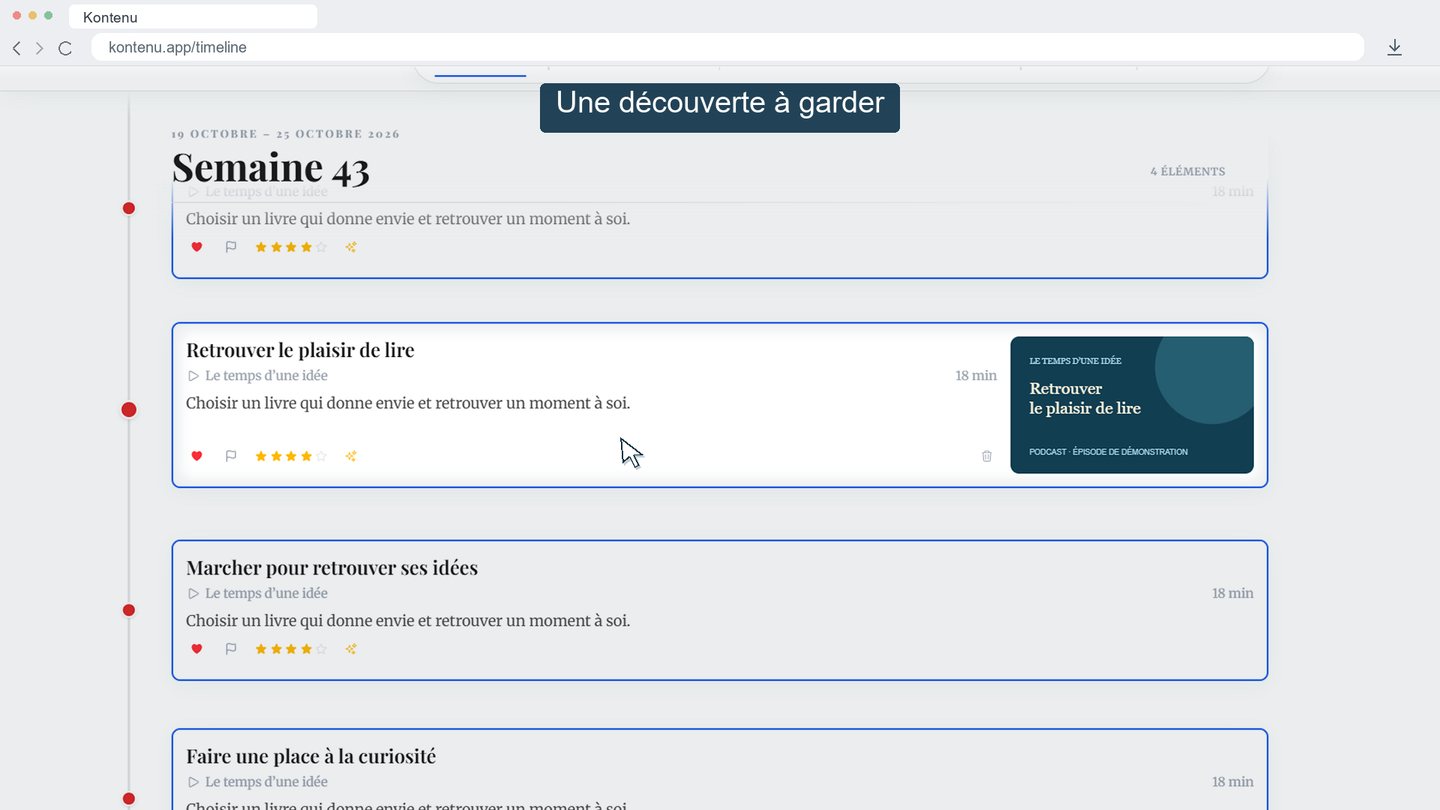
Exporter une note depuis sa fiche
Transcription
Gardez les idées qui comptent. Comment exporter un contenu en note Markdown. Une découverte à garder Retrouvez l’export dans la fiche Téléchargez cette note Ouvrez la note téléchargée Vos idées, dans une note à garder Une découverte. Une note à garder. Conservez le résumé disponible, vos annotations et le lien d’origine.
Suivre le guide du premier export.
Emporter les contenus que vous avez aimés
La promesse de Kontenu commence avec vos habitudes : vous écoutez, vous regardez, vous gardez les contenus qui comptent pour vous. L’export par lot prolonge ce geste quand vous souhaitez en conserver plusieurs dans vos propres fichiers.
Filtrez votre timeline, par exemple sur les contenus que vous avez aimés, puis lancez Exporter. Avant de confirmer, un récapitulatif vous permet de vérifier les modèles retenus pour les notes.
Le téléchargement les réunit dans une archive ZIP, avec une note par contenu. Vous pouvez aussi les envoyer vers un dossier ou vers Obsidian, lorsque la destination est prête.
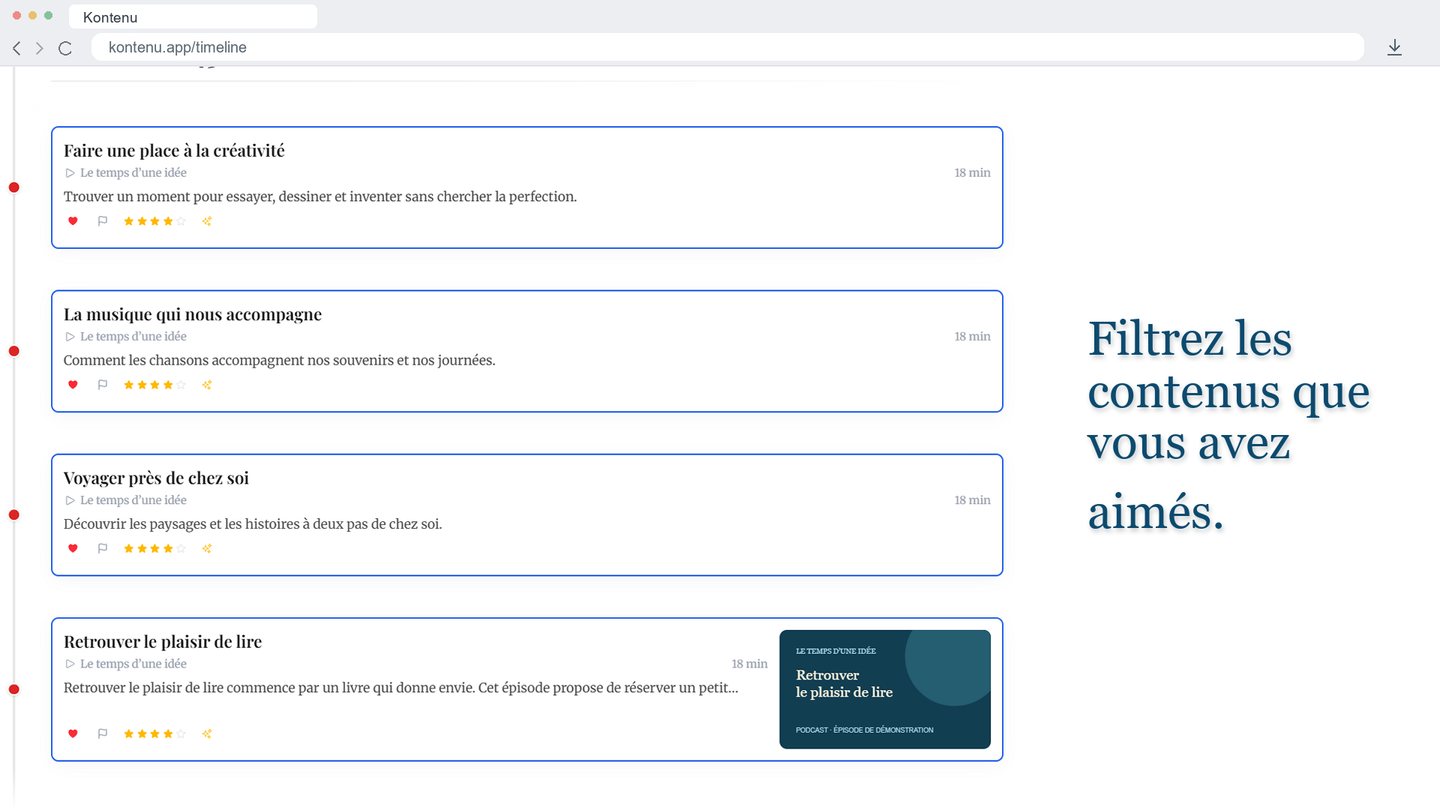
Exporter plusieurs contenus depuis la timeline
Transcription
Une collection d’idées à emporter. Comment exporter plusieurs contenus à la fois. Filtrez les contenus que vous avez aimés. Exportez en une seule fois vos contenus. Vos notes sont regroupées dans une archive… …ou directement publiées dans vos dossiers d’export. Et voilà ! Un export. Vos notes ! Retrouvez vos fichiers Markdown réunis dans une archive ZIP.
Faire une place à vos propres idées
Garder une trace, c’est aussi conserver vos remarques et les questions que vous souhaitez approfondir. Les modèles vous permettent de leur donner une place dans la note, à côté du résumé ou des points clés.
Vous choisissez le nom du fichier, ses propriétés et ses rubriques. Les variables y insèrent les informations du contenu : son titre, son résumé disponible ou vos notes personnelles. L’aperçu permet de voir le résultat avant d’utiliser le modèle.
Un modèle s’applique à toutes les destinations : téléchargement, dossier ou Obsidian. Vous pouvez partir du modèle Standard, puis créer les structures qui vous conviennent. Les associations choisissent ensuite un modèle selon vos filtres ; la première association active qui correspond est retenue. Vos modèles peuvent également être exportés et réimportés au format JSON.
Créer un modèle et utiliser les variables.
Continuer dans Obsidian
Si vous utilisez Obsidian.md, vous pouvez intégrer vos notes dans l’un des dossiers de votre coffre.
Nous prévoyons d’intégrer vos notes dans d’autres fournisseurs afin de vous faciliter la vie.
Trois guides pour commencer
Exporter vos contenus, un par un ou en lot : du premier téléchargement à l’archive de plusieurs notes.
Personnaliser vos notes exportées : modèles, variables et associations, pour tous les fournisseurs.
Envoyer vos notes dans Obsidian : préparer la destination et vérifier le premier envoi.
À garder en tête — L’export reprend les informations déjà disponibles dans Kontenu. Il ne télécharge pas la vidéo ou l’audio et ne génère pas un résumé manquant.
Essayez avec un contenu que vous avez aimé. Une fois la note ouverte dans votre outil habituel, vérifiez qu’elle contient bien ce que vous souhaitez retrouver plus tard.